
Produced with AI. This article was artificially generated. Editorial responsibility: MobilTown.cz.
Obnovení do továrního nastavení (v technické terminologii známé jako Factory Data Reset, Master Reset nebo Hard Reset) představuje nejradikálnější a zároveň nejúčinnější softwarový zásah do vašeho chytrého telefonu se systémem Android. Tento proces kompletně smaže veškerá uživatelská data, vyčistí systémové diskové oddíly a navrátí operační systém přesně do takového čistého stavu, v jakém byl telefon v den expedice z výrobního závodu.
1. Co přesně se při továrním nastavení z telefonu smaže?
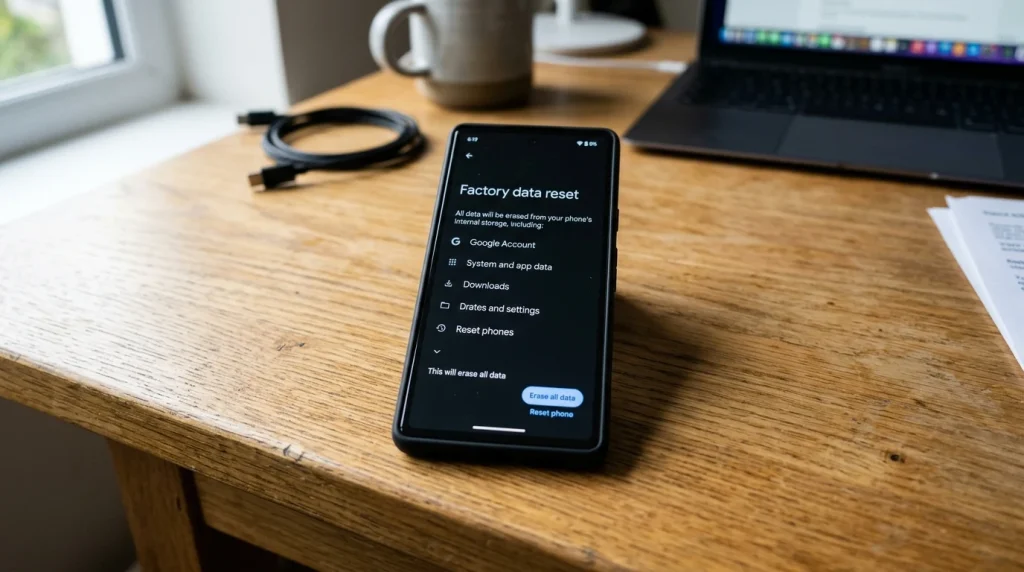
Před zahájením procesu je naprosto nezbytné uvědomit si rozsah vymazaných dat. Obnovení továrních dat je nevratný proces, který z interního flash úložiště telefonu trvale odstraní:
- Všechny uživatelské účty: Hlavní účet Google, účet Samsung Account, Xiaomi Mi účet, firemní e-mailové schránky, bankovní profily i sociální sítě.
- Kompletní aplikace a jejich data: Všechny dodatečně stažené aplikace z obchodu Google Play i externích zdrojů včetně jejich mezipaměti (cache), konfigurací, offline map a rozehraných pozic ve hrách.
- Osobní mediální soubory: Veškeré fotografie, videozáznamy, nahrávky z diktafonu, stažené skladby a dokumenty uložené ve vnitřní paměti zařízení.
- Komunikační historii: Kompletní historii příchozích i odchozích hovorů, SMS a MMS zprávy a kontakty uložené pouze v paměti přístroje (pokud nebyly synchronizovány s cloudem).
- Systémová nastavení a předvolby: Uložená hesla k Wi-Fi sítím, spárovaná bezdrátová Bluetooth zařízení (sluchátka, chytré hodinky, handsfree v automobilu), nastavení tapet, vyzvánění a biometrické údaje (otisky prstů a sken obličeje).
2. Kdy je vhodné obnovení do továrního nastavení provést?
Tovární reset se doporučuje v několika klíčových životních situacích vašeho mobilního zařízení:
- Před prodejem nebo darováním telefonu: Zaručuje 100% ochranu vašeho soukromí, aby nový majitel nemohl získat přístup k vašim e-mailům, fotografiím, bankovnictví nebo heslům.
- Po velké aktualizaci verze Androidu: Při přechodu na novou generaci systému (např. z Androidu 14 na Android 15) mohou staré konfigurační soubory způsobit nadměrné vybíjení baterie, přehřívání nebo nestabilitu systému. Čistá instalace tyto problémy spolehlivě eliminuje.
- Extrémní zpomalení a zasekávání: Pokud se telefon po letech používání stává pomalým a nepomáhá ani běžné promazání mezipaměti, formátování oddílu
/datavrátí telefonu bleskovou odezvu. - Napadení malwarem nebo adwarem: V případě zákeřných virů, které otevírají nevyžádaná reklamní okna a nelze je běžným způsobem odinstalovat.
3. Kritická příprava před resetem: Záloha dat a bezpečnostní účty
Před spuštěním samotného procesu věnujte zvýšenou pozornost následujícím pěti bezpečnostním krokům:
- Zálohování do cloudu Google One: Otevřete Nastavení → Google → Zálohování (nebo Nastavení → Systém → Zálohování) a klepněte na tlačítko Zálohovat nyní. Tím zajistíte uložení kontaktů, historie hovorů, SMS zpráv a nastavení podporovaných aplikací.
- Kontrola fotografií a videí: V aplikaci Fotky Google zkontrolujte v pravém horním rohu ikonu svého profilu a ujistěte se, že je u synchronizace hlášeno „Zálohování dokončeno“. Případně telefon připojte kabelem k počítači a celou složku
DCIMaPictureszkopírujte na pevný disk PC. - Záloha chatů v aplikacích třetích stran: Aplikace jako WhatsApp, Viber nebo Signal ukládají své konverzace lokálně nebo do vlastních cloudových záloh. V aplikaci WhatsApp přejděte do Nastavení → Chaty → Zálohování chatů a proveďte ruční zálohu na Disk Google.
- Dvoufázové ověření (2FA) a bankovnictví: Nezapomeňte převést své autentizační aplikace (Google Authenticator, Microsoft Authenticator) na druhé zařízení nebo si bezpečně zapište jednorázové obnovovací kódy, abyste se po resetu neocitli odříznuti od svých účtů.
- Odhlášení Google účtu a ochrana FRP (Factory Reset Protection): Pokud telefon prodáváte nebo dáváte do servisu, jděte do Nastavení → Účty a zálohování → Správa účtů, klepněte na svůj Google účet a zvolte Odebrat účet. Pokud to neuděláte, telefon zůstane po resetu zablokovaný na vaše původní heslo.
4. Postup obnovení přes systémové nastavení podle značky telefonu
Jednotliví výrobci umisťují nabídku pro obnovení do mírně odlišných částí systémového menu:
Postup pro telefony Samsung (nadstavba One UI)
- Otevřete hlavní aplikaci Nastavení.
- Sjeďte dolů a vyberte položku Obecná správa.
- Klepněte na možnost Obnovit (nebo Resetovat).
- Zvolte položku Obnovit tovární data.
- Zkontrolujte seznam mazaných účtů a aplikací, sjeďte na konec stránky a klepněte na modré tlačítko Obnovit.
- Zadejte svůj bezpečnostní PIN kód, gesto nebo heslo k účtu Samsung a potvrďte volbu Odstranit vše.
Postup pro telefony Xiaomi, Redmi a POCO (HyperOS / MIUI)
- Otevřete Nastavení a klepněte na první položku O telefonu.
- Vyberte možnost Obnovení továrního nastavení.
- Ve spodní části displeje klepněte na červené tlačítko Smazat všechna data.
- Systém zobrazí dvě po sobě jdoucí bezpečnostní varování s odpočtem 10 sekund pro potvrzení vašeho záměru.
Postup pro telefony Google Pixel, Motorola, Asus a Sony (Čistý Android)
- Otevřete Nastavení a přejděte do sekce Systém.
- Klepněte na položku Možnosti resetování.
- Zvolte možnost Vymazat všechna data (obnovení do továrního nastavení).
- Klepněte na tlačítko Vymazat všechna data, zadejte PIN zámku obrazovky a akci finálně potvrďte.
5. Tvrdý reset přes servisní nabídku Recovery Mode (Hard Reset)
Pokud váš telefon zamrzl při startu v nekonečné smyčce (bootloop), systém opakovaně padá ještě před načtením domovské obrazovky nebo jste zapomněli gesto zámku a nemáte přístup k běžnému nastavení, můžete provést tvrdý reset přes systémové rozhraní Recovery:
| Krok | Instrukce pro spuštění Recovery Mode |
|---|---|
| 1. Příprava | Vypněte telefon. U novějších modelů Samsung a Google Pixel je z bezpečnostních důvodů nutné připojit telefon USB kabelem k zapnutému počítači. |
| 2. Klávesová kombinace | Stiskněte a držte současně Tlačítko napájení a Tlačítko pro zvýšení hlasitosti (Volume Up), dokud neucítíte zavibrování a na displeji se neobjeví logo značky. |
| 3. Navigace v Recovery | V černém textovém rozhraní se pohybujte nahoru a dolů pomocí tlačítek hlasitosti. Pro potvrzení výběru stiskněte tlačítko napájení. |
| 4. Spuštění resetu | Najeďte na položku Wipe data / factory reset a potvrďte ji. Na další obrazovce zvolte Factory data reset. |
| 5. Dokončení | Po dokončení formátování (zpráva Data wipe complete) vyberte možnost Reboot system now pro restart do čistého systému. |
6. Co dělat po dokončení továrního resetu
Jakmile telefon poprvé nastartuje do úvodního průvodce konfigurací (výběr jazyka):
- Připojte se k domácí Wi-Fi síti a přihlaste se svým účtem Google.
- Systém vám automaticky nabídne obnovu ze zálohy Google One. Můžete zvolit, zda chcete obnovit všechny aplikace najednou, nebo začít s čistým štítem a aplikace instalovat postupně pouze podle reálné potřeby.
- Znovu nakonfigurujte biometrické zabezpečení (otisk prstu a rozpoznání tváře) a nastavte silný bezpečnostní PIN kód.
- V obchodě Google Play zkontrolujte a stáhněte veškeré nejnovější aktualizace systémových komponent a aplikací.
Často kladené otázky (FAQ)
Jak dlouho celý proces obnovení továrního nastavení trvá?
Samotné formátování diskových oddílů a vymazání šifrovacích klíčů trvá obvykle 2 až 5 minut. První následný start systému Android však může trvat 5 až 10 minut, protože operační systém znovu vytváří systémovou mezipaměť (Dalvik / ART cache). Mějte trpělivost a telefon během bootování nevypínejte.
Smaže tovární nastavení také data uložená na paměťové kartě microSD?
Ve výchozím nastavení zůstávají data na paměťové kartě microSD nedotčena. V průvodci resetem v nastavení telefonu je však často zaškrtávací políčko „Formátovat kartu SD“. Pokud chcete mít 100% jistotu, že o data na kartě nepřijdete, před spuštěním resetu paměťovou kartu z telefonu fyzicky vyjměte.
Co je to bezpečnostní ochrana Google FRP (Factory Reset Protection)?
FRP je pokročilá bezpečnostní ochrana proti krádeži zavedená od Androidu 5.1. Pokud je telefon zresetován bez předchozího odebrání Google účtu (např. přes servisní Recovery Mode), telefon se po startu uzamkne a vyžaduje zadání původního e-mailu a hesla. Bez těchto údajů nelze telefon aktivovat.
Vrátí tovární nastavení telefon na původní starší verzi Androidu?
Nikoliv. Tovární nastavení nemaže nainstalované aktualizace firmwaru. Pokud jste telefon koupili s Androidem 13 a postupně aktualizovali na Android 15, po továrním nastavení zůstane v telefonu stále nainstalovaný Android 15, avšak v naprosto čistém výchozím stavu.
Získejte naše nejnovější články, návody a tipy přednostně ve vyhledávání Google a v AI přehledech.