
Produced with AI. This article was artificially generated. Editorial responsibility: MobilTown.cz.
Pořízení snímku obrazovky neboli screenshotu patří mezi nejčastěji používané funkce na moderních chytrých telefonech. Ať už si potřebujete uložit potvrzení o bankovní platbě, důležitou pracovní konverzaci, recept na večeři, vtipný moment ze sociálních sítí, jízdenku na vlak nebo detailní mapu do offline režimu, mobilní operační systémy Android i Apple iOS nabízejí celou řadu intuitivních i pokročilých způsobů, jak obsah vašeho displeje bleskově zachytit v plném nativním rozlišení.
1. Univerzální metoda pro Android: Hardwarová klávesová zkratka
Pro naprostou většinu chytrých telefonů s operačním systémem Android (jako jsou zařízení značek Google Pixel, Motorola, Sony Xperia, Asus, OnePlus, Realme, Honor či Nokia) funguje univerzální globální hardwarová zkratka definovaná přímo architekturou systému Google Android:
- Stiskněte současně tlačítko napájení (Power button) a tlačítko pro snížení hlasitosti (Volume Down).
- Obě fyzická tlačítka podržte stisknutá přibližně na půl sekundy, dokud na displeji neproběhne krátký bílý záblesk (animace) nebo neuslyšíte zvukovou signalizaci spouště fotoaparátu doprovázenou jemnou haptickou vibrací.
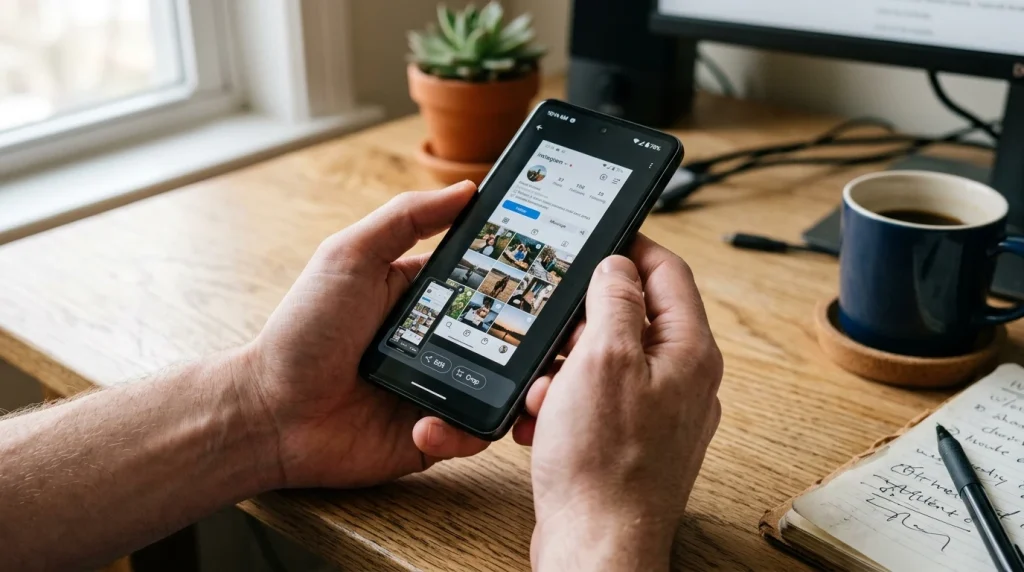
- Ve spodní části obrazovky se okamžitě zobrazí plovoucí lišta s náhledem pořízeného snímku, která nabízí rychlé akce: okamžité oříznutí, kreslení a anotace, sdílení přes chatovací aplikace nebo spuštění rolovacího režimu.
2. Jak udělat screenshot na telefonech Samsung (One UI)
Jihokorejský výrobce Samsung ve své uživatelské nadstavbě Samsung One UI implementoval kromě standardního stisku tlačítek také mimořádně pohodlná gesta a softwarové nástroje:
- Gesto přejetí dlaní (Palm Swipe to Capture): Položte hranu své dlaně kolmo na pravý nebo levý okraj displeje a plynulým pohybem přejeďte po skle na opačnou stranu. Tuto funkci snadno zkontrolujete a aktivujete v nabídce Nastavení → Rozšířené funkce → Pohyby a gesta → Dlaní uložit obrazovku.
- Rychlý panel zástupců v horní liště: Stáhněte dvakrát po sobě horní notifikační lištu a klepněte na dlaždici s názvem Snímek obrazovky. Pokud ji v nabídce nevidíte, klepněte na ikonu tužky/plusu a přidejte ji mezi aktivní rychlé přepínače.
- Postranní panel Edge (Funkce Smart Select): Vytáhněte postranní panel Edge a zvolte inteligentní výběr. Umožní vám vystřihnout přesný obdélník, ovál, přišpendlit výstřižek na obrazovku nebo dokonce nahrát animovaný GIF z přehrávaného videa.
- Dotykové pero S Pen (řada Galaxy Ultra a Z Fold): Vytáhněte pero S Pen, v plovoucím menu bezdotykových příkazů (Air Command) vyberte možnost Psaní na obrazovku (Screen Write) nebo Inteligentní výběr a pořiďte screenshot s možností okamžitého ručního psaní poznámek.
3. Jak udělat screenshot na telefonech Xiaomi, Redmi a POCO (HyperOS / MIUI)
Telefony s nadstavbou HyperOS (a starší verzí MIUI) jsou celosvětově proslulé svým mimořádně rychlým a návykovým gestem tří prstů:
- Gesto třemi prsty směrem dolů: Přiložte bříška tří prstů k hornímu okraji displeje a táhněte jimi současně směrem dolů. Systém okamžitě vytvoří čistý snímek obrazovky.
- Částečný snímek obrazovky třemi prsty: Pokud tři prsty přiložíte na displej a chvíli je podržíte bez pohybu, otevře se pokročilý editor částečného snímku, kde můžete prstem nakreslit libovolný nepravidelný tvar výřezu.
- Centrum ovládání (Control Center): Stáhněte pravou stranu horní lišty a klepněte na tlačítko Snímek obrazovky.
- Plovoucí kulička (Quick Ball): V Nastavení → Další nastavení → Plovoucí kulička můžete aktivovat pomocné softwarové tlačítko na okraji displeje, které má screenshot přímo v základním kruhovém menu.
4. Jak udělat screenshot na Apple iPhone (iOS)
V ekosystému iOS od společnosti Apple se přesný způsob zachycení obrazovky liší podle toho, zda vlastníte moderní iPhone s Face ID, nebo starší model vybavený kruhovým tlačítkem Touch ID:
- iPhony s Face ID (iPhone X, 11, 12, 13, 14, 15, 16 a novější): Stiskněte současně pravé boční tlačítko (Side button) a horní tlačítko hlasitosti (Volume Up) a okamžitě je obě uvolněte. Nedržte je příliš dlouho, aby nedošlo k aktivaci nabídky pro vypnutí telefonu nebo nouzové volání SOS.
- iPhony s tlačítkem plochy (iPhone SE, iPhone 8, 7, 6s a starší): Stiskněte současně horní nebo boční tlačítko napájení a kruhové domovské tlačítko plochy (Home button) a rychle je pusťte.
- Funkce Poklepání na zadní stranu (Back Tap): Vynikající skrytá funkce iOS! Otevřete Nastavení → Zpřístupnění → Dotyk → Klepnutí na zadní stranu. Zde můžete nastavit volbu Dvojí klepnutí nebo Trojí klepnutí na akci Snímek obrazovky. Pak stačí dvakrát ukazováčkem poklepat na záda iPhonu a screenshot je hotov i v ochranném pouzdře.
- Virtuální tlačítko AssistiveTouch: Pokud máte poškozená fyzická tlačítka, zapněte v Nastavení → Zpřístupnění → Dotyk → AssistiveTouch virtuální tlačítko na displeji a přiřaďte mu funkci snímku obrazovky do hlavní nabídky.
5. Rolovací snímek obrazovky (Dlouhý screenshot celé webové stránky)
Pokud potřebujete uložit dlouhý odborný článek, smlouvu v PDF, nákupní seznam nebo rozsáhlou chatovou konverzaci, nemusíte pořizovat desítky jednotlivých obrázků a složitě je lepit k sobě:
- Pořiďte běžný screenshot displeje jedním z výše uvedených postupů.
- V plovoucím náhledovém panelu, který se na několik sekund objeví v dolní části obrazovky, klepněte na ikonu posouvání / rolování (zpravidla symbol dvou šipek dolů, nápis Posunout nebo Zachytit více).
- Systém automaticky plynule odroluje obrazovku směrem dolů a nový obsah připojí k původnímu obrázku. Klepáním na ikonu můžete snímek prodlužovat až do požadované délky.
- Na zařízeních Apple iPhone otevřete web v Safari, pořiďte screenshot, klepněte na náhled v levém dolním rohu a v horní liště přepněte ze záložky Obrazovka na záložku Celá stránka. Celý web se uloží jako vícestránkový dokument PDF přímo do aplikace Soubory.
6. Kde najdete uložené snímky obrazovky a jak je efektivně spravovat
Operační systémy automaticky třídí pořízené grafické soubory do vyhrazených systémových složek, aby nedocházelo k míchání screenshotů s běžnými fotografiemi z fotoaparátu:
| Platforma | Výchozí aplikace | Cesta v úložišti (Správce souborů) | Výchozí formát |
|---|---|---|---|
| Android (čistý) | Fotky Google / Galerie | /Interní úložiště/Pictures/Screenshots | PNG / JPG |
| Samsung One UI | Galerie Samsung | /DCIM/Screenshots | JPG / PNG (volitelné v nastavení) |
| Xiaomi HyperOS | Galerie Xiaomi | /DCIM/Screenshots | JPG / PNG |
| Apple iOS | Fotky (Album Snímky obrazovky) | Knihovna médií iOS (iCloud Fotky) | PNG / PDF (celá stránka) |
7. Co dělat, když screenshot nelze pořídit (Řešení bezpečnostních chyb)
Setkali jste se někdy s chybovým hlášením „Snímek obrazovky nelze pořídit z důvodu bezpečnostních zásad“ nebo je výsledný pořízený obrázek zcela černý? Tento jev není technickou závadou vašeho mobilního telefonu, nýbrž záměrnou bezpečnostní ochranou implementovanou na úrovni operačního systému (vlajka FLAG_SECURE v Androidu a FairPlay DRM v iOS):
- Bankovní a finanční aplikace: Mobilní bankovnictví chrání vaše zůstatky, čísla karet a přístupová hesla před škodlivým malwarem a špehovacími aplikacemi tím, že zakazuje jakékoliv snímání obrazovky. Některé bankovní aplikace (např. George, ČSOB, KB) umožňují v interním nastavení bezpečnostní blokaci dočasně vypnout pro potřeby uložení potvrzení o platbě.
- Anonymní režim webových prohlížečů: V aplikacích Google Chrome nebo Brave v anonymním okně (Incognito) je snímání ve výchozím stavu zablokováno. V prohlížeči Chrome můžete blokaci zrušit zadáním adresy
chrome://flagsdo adresního řádku a povolením volby Incognito Screenshot. - Streamovací služby s ochranou DRM: Platformy jako Netflix, Disney+, HBO Max, Voyo nebo Spotify blokují zachycení obrazu a videa z důvodu ochrany autorských práv. Místo filmu se na screenshotu vždy zobrazí pouze černé pole s ovládacími prvky.
8. Užitečné tipy pro úpravu a sdílení snímků
Moderní editory v telefonech nabízejí bohatou paletu funkcí, které vám usnadní každodenní práci:
- Začernění citlivých údajů (Redaction): Před odesláním screenshotu na sociální sítě nebo kolegům vždy použijte nástroj plného černého obdélníku nebo štětce pro překrytí rodných čísel, adres, hesel či bankovních zůstatků. Vyhněte se poloprůhlednému zvýrazňovači, pod kterým lze text po úpravě jasu často přečíst.
- Optické rozpoznávání textu (OCR): Telefony Samsung i iPhone umožňují klepnout přímo na text v pořízeném screenshotu v galerii, označit jej prstem a zkopírovat do schránky (funkce Živý text / Live Text).
- Okamžité smazání po sdílení: V systému iOS můžete při ukládání zvolit možnost Kopírovat a smazat. Screenshot se zkopíruje do mezipaměti pro vložení do zprávy a ihned se smaže, takže vám nezaplňuje paměť telefonu zbytečnými soubory.
Často kladené otázky (FAQ)
Jak upravit screenshot ihned po jeho pořízení?
Ihned po stisku tlačítek klepněte na malou miniaturu náhledu, která se zobrazí v rohu displeje. Otevře se plnohodnotný grafický editor, kde můžete snímek oříznout na požadovaný rozměr, dokreslit šipky, přidat textové popisky, zvýraznit klíčová slova nebo začernit soukromé informace.
Proč je pořízený screenshot rozmazaný nebo neostrý?
Snímek obrazovky se ukládá přesně v nativním pixelovém rozlišení vašeho displeje (např. FHD+ 2400×1080 px). Pokud je výsledný obrázek neostrý, pravděpodobně jste jej pořídili během rychlého pohybu animace, posouvání stránky nebo v aplikaci s nízkým rozlišením grafiky. Další častou příčinou je komprese při odeslání přes aplikaci WhatsApp, Messenger nebo SMS (MMS), která kvalitu obrázku výrazně zredukuje.
Lze na mobilu nahrávat i video se záznamem obrazovky?
Ano, moderní telefony se systémy Android 11+ i Apple iOS mají vestavěnou funkci Záznam obrazovky (Screen Recorder). V Androidu stáhněte horní panel a klepněte na ikonu Záznam obrazovky, na iPhonu otevřete Ovládací centrum a klepněte na ikonu s plným kruhem uvnitř prstence. Můžete nahrávat systémový zvuk i mikrofon současně.
Jak změnit formát screenshotů z PNG na JPG?
U telefonů Samsung otevřete Nastavení → Rozšířené funkce → Snímky a záznamy obrazovky → Formát snímků obrazovky a přepněte volbu z PNG na JPG. Formát JPG zabírá v paměti znatelně méně místa, zatímco PNG nabízí dokonalou ostrost drobného textu bez kompresních artefaktů.
Získejte naše nejnovější články, návody a tipy přednostně ve vyhledávání Google a v AI přehledech.