
Produced with AI. This article was artificially generated. Editorial responsibility: MobilTown.cz.
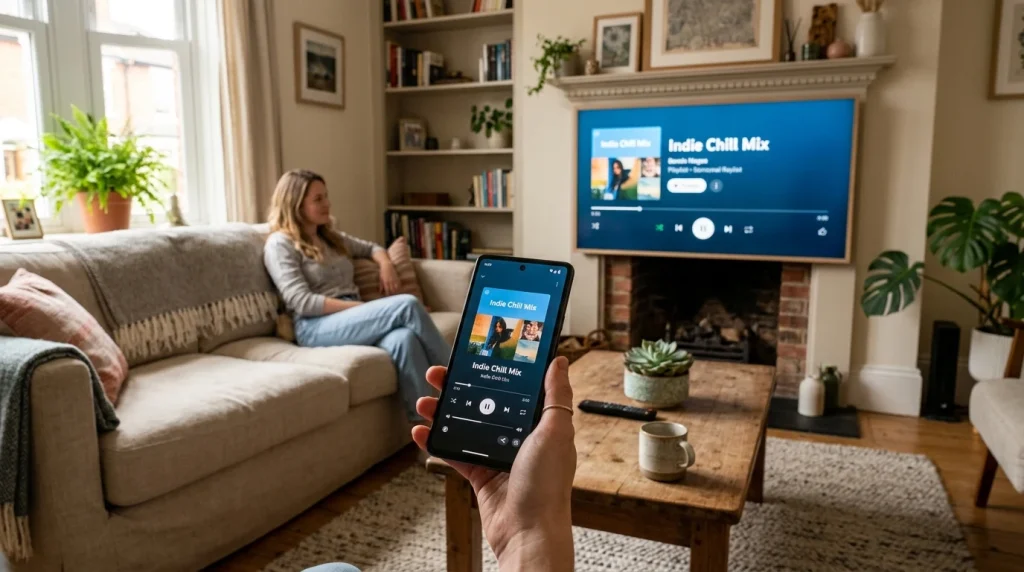
Sdílení obrazovky (v technické praxi označované jako zrcadlení displeje, Screen Mirroring, Screencast nebo bezdrátový přenos obrazu) představuje nepostradatelnou funkci moderních chytrých telefonů. Umožňuje v reálném čase přenášet obraz i zvuk z displeje mobilního telefonu na velkou obrazovku chytré televize (Smart TV), monitoru, projektoru nebo počítače. Ať už chcete rodině promítnout fotografie z dovolené, pustit oblíbený film, prezentovat pracovní dokumenty nebo hrát mobilní hry na obří úhlopříčce, existuje celá řada spolehlivých bezdrátových i kabelových řešení.
1. Jaké technologie se pro bezdrátové sdílení obrazovky používají?
Způsob a protokol propojení závisí na operačním systému vašeho mobilního telefonu a možnostech přijímajícího zařízení (televize, multimediálního centra nebo počítače):
- Google Cast / Chromecast: Univerzální protokol vyvinutý společností Google. Podporuje jak odesílání samotného streamu videa na pozadí (Cast), tak kompletní zrcadlení celé pracovní plochy telefonu. Je integrován v televizích se systémem Google TV / Android TV a v přehrávačích Chromecast.
- Miracast / Wi-Fi Direct: Mezinárodní standard aliance Wi-Fi Alliance pro přímé bezdrátové spojení dvou zařízení bez nutnosti směrovače (routeru). Různí výrobci jej v menu telefonu označují vlastními názvy: Smart View (Samsung), Screen Share (LG), Bezdrátová projekce (Xiaomi / Huawei) nebo Zrcadlení obrazovky.
- Apple AirPlay 2: Proprietární bezdrátový protokol společnosti Apple určený pro iPhony a iPady. Umožňuje bleskové zrcadlení i streamování ve vysokém rozlišení s podporou prostorového zvuku Dolby Atmos do Apple TV i moderních Smart TV s certifikací AirPlay (Samsung, LG, Sony, TCL, Philips).
- DLNA (Digital Living Network Alliance): Starší protokol určený primárně pro sdílení konkrétních multimediálních souborů (fotek, hudby a videosouborů) v domácí síti.
2. Sdílení obrazovky z Androidu na Smart TV (Bezdrátový postup)
Základní technickou podmínkou pro úspěšné bezdrátové spojení je, aby mobilní telefon i televizor byly připojeny ke stejné domácí Wi-Fi síti (ideálně v moderním pásmu 5 GHz pro minimální latenci).
Univerzální postup přes rychlý panel zástupců
- Stáhněte horní notifikační lištu telefonu dvakrát po sobě dolů, abyste rozbalili kompletní matici rychlých přepínačů.
- Vyhledejte a klepněte na dlaždici Smart View, Odeslat obrazovku (Cast), Zrcadlení obrazovky nebo Bezdrátový displej.
- Telefon automaticky prohledá lokální síť a zobrazí seznam dostupných televizí a přehrávačů v dosahu.
- Klepněte na název své Smart TV. Na televizní obrazovce se může objevit výzva k povolení připojení – potvrďte ji dálkovým ovladačem televizoru.
- Během sekundy se na televizi objeví identický obraz z vašeho telefonu včetně zvuku.
Připojení přes aplikaci Google Home (Chromecast / Google TV)
- Pokud vaše televize využívá systém Google TV nebo máte připojený externí Chromecast, nainstalujte a otevřete bezplatnou aplikaci Google Home.
- Na hlavní obrazovce aplikace vyberte místnost a klepněte na název své televize.
- Ve spodní části obrazovky stiskněte tlačítko Odeslat mou obrazovku a potvrďte volbu Odeslat obrazovku.
3. Jak zrcadlit displej Apple iPhone na televizi přes AirPlay 2
Pokud používáte telefon Apple iPhone (iOS), proces zrcadlení je mimořádně plynulý:
- Ujistěte se, že je iPhone i televize (nebo Apple TV) připojena ke stejné Wi-Fi síti.
- Otevřete Ovládací centrum: Na iPhonech s Face ID přejeďte prstem z pravého horního rohu displeje směrem dolů; na iPhonech s Touch ID táhněte ze spodního okraje obrazovky nahoru.
- Klepněte na ikonu Zrcadlení obrazovky (symbol dvou vzájemně se překrývajících obdélníků).
- V zobrazeném seznamu zařízení vyberte svou televizi.
- Pokud se jedná o první připojení, na obrazovce televize se zobrazí čtyřmístný číselný kód AirPlay. Zadejte jej do dialogového okna na displeji iPhonu a potvrďte.
4. Jak sdílet obrazovku telefonu na počítač s Windows
Pro zobrazení displeje mobilu na monitoru počítače nebo notebooku můžete využít dva osvědčené nástroje:
- Aplikace Propojení s telefonem (Microsoft Phone Link): Oficiální systémová aplikace předinstalovaná ve Windows 10 a Windows 11. U podporovaných telefonů (Samsung Galaxy, Honor, OnePlus, Asus) umožňuje nejen plnohodnotné zrcadlení obrazovky s možností ovládání telefonu myší a klávesnicí, ale také přímé spouštění mobilních aplikací v samostatných oknech Windows, psaní SMS zpráv a vyřizování telefonních hovorů přímo z počítače.
- Aplikace Bezdrátový displej (Wireless Display ve Windows): V systému Windows otevřete Nastavení → Systém → Promítání na tento počítač. Počítač se začne chovat jako bezdrátový Miracast přijímač, na který můžete z telefonu snadno odeslat obraz přes funkci Smart View nebo Bezdrátový displej.
5. Kabelové propojení s nulovou latencí: USB-C na HDMI adaptér
Pro náročné uživatele, hráče mobilních akčních her nebo v místech, kde není k dispozici stabilní Wi-Fi síť, představuje nejlepší volbu přímé kabelové propojení:
| Typ připojení | Podporované telefony | Výhody | Speciální režimy |
|---|---|---|---|
| Kabel USB-C na HDMI (DisplayPort Alt Mode) | Samsung řada Galaxy S a Z Fold, iPhone 15 Pro / 16, Google Pixel 8+, Motorola Edge | 4K rozlišení při 60 Hz, nulové zpoždění (latence), spolehlivost bez Wi-Fi | Samsung DeX (plné PC prostředí), Motorola Ready For |
| Lightning na digitální AV adaptér | Starší iPhony (iPhone 14 a starší) | Přenáší obraz v rozlišení Full HD 1080p a umožňuje současné nabíjení | Zrcadlení iOS + streamování videa |
6. Řešení nejčastějších problémů při sdílení obrazovky
Pokud při zrcadlení narazíte na technické potíže, vyzkoušejte následující osvědčené postupy:
- Televizor se nezobrazuje v seznamu zařízení: Zkontrolujte, zda je televizor zapnutý a připojený ke stejnému názvu Wi-Fi sítě (SSID). Pokud má váš router oddělená pásma 2,4 GHz a 5 GHz s funkcí izolace klientů (AP Isolation), zakažte izolaci v administraci routeru. Pomůže také restartování Wi-Fi routeru i televize.
- Při přehrávání filmu z Netflixu/HBO je černá obrazovka a hraje pouze zvuk: Jedná se o standardní chování ochrany digitálních práv (DRM HDCP). Tyto aplikace blokují zrcadlení celé plochy, aby zabránily nelegálnímu nahrávání. Řešením je spustit nativní aplikaci Netflix přímo v televizoru nebo v aplikaci na telefonu klepnout na ikonu Cast pro přímé odeslání streamu.
- Obraz se trhá, zasekává nebo se zvuk rozchází s videem: Bezdrátové zrcadlení je extrémně náročné na propustnost sítě. Přepněte obě zařízení na 5GHz Wi-Fi síť, přibližte telefon k routeru nebo v nastavení televize zapněte Herní režim (Game Mode), který vypne post-processing a dramaticky sníží vstupní zpoždění.
Často kladené otázky (FAQ)
Jak bezpečně ukončit sdílení obrazovky?
Stáhněte horní stavovou lištu na Androidu nebo otevřete Ovládací centrum na iPhone. Klepněte na aktivní zvýrazněnou dlaždici zrcadlení (Smart View / Zrcadlení obrazovky) a zvolte možnost Odpojit nebo Zastavit zrcadlení.
Spotřebovává bezdrátové sdílení obrazovky velké množství baterie?
Ano. Nepřetržité hardwarové kódování obrazu ve vysokém rozlišení, nepřetržitý bezdrátový přenos dat a rozsvícený displej telefonu kladou na procesor a baterii značné nároky. Při promítání delších filmů nebo prezentací doporučujeme připojit mobil k rychlonabíječce.
Přenáší se při zrcadlení na televizi automaticky i zvuk?
Ano, při kompletním zrcadlení obrazovky (Smart View, AirPlay, Chromecast Mirroring) se veškerý zvukový výstup automaticky přepne do reproduktorů televize, soundbaru nebo domácího kina. V plovoucím panelu Smart View můžete případně zvolit, zda má zvuk hrát z telefonu, nebo z TV.
Mohu během sdílení obrazovky telefon normálně používat a zhasnout displej?
Při zrcadlení celé plochy (Mirroring) nikoliv – televize zobrazuje přesně to, co máte na displeji. Pokud však využíváte funkci Cast (např. v aplikacích YouTube, Spotify, Netflix), video se streamuje samostatně na pozadí a vy můžete na telefonu chatovat, prohlížet web nebo displej zcela vypnout.
Získejte naše nejnovější články, návody a tipy přednostně ve vyhledávání Google a v AI přehledech.