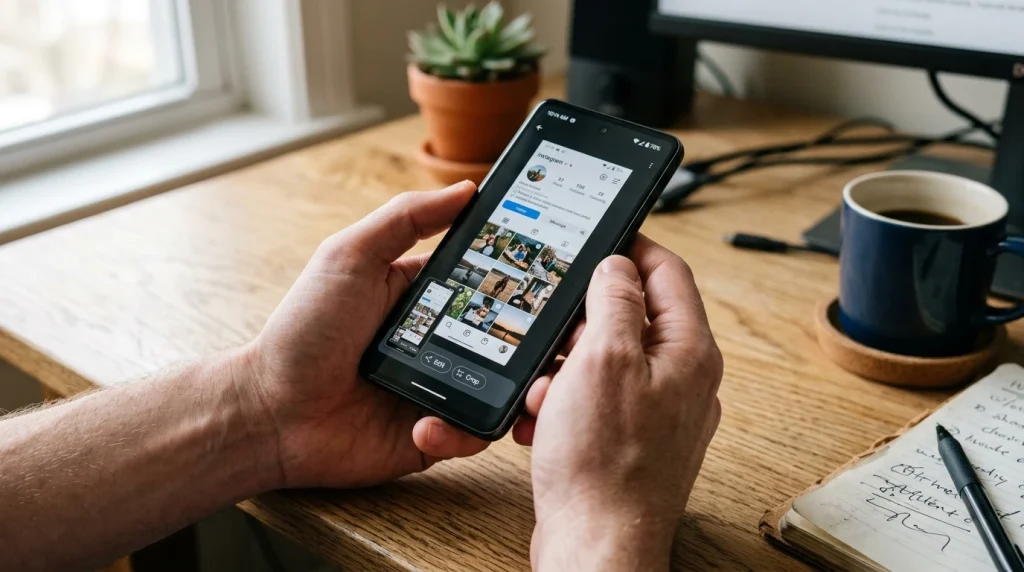
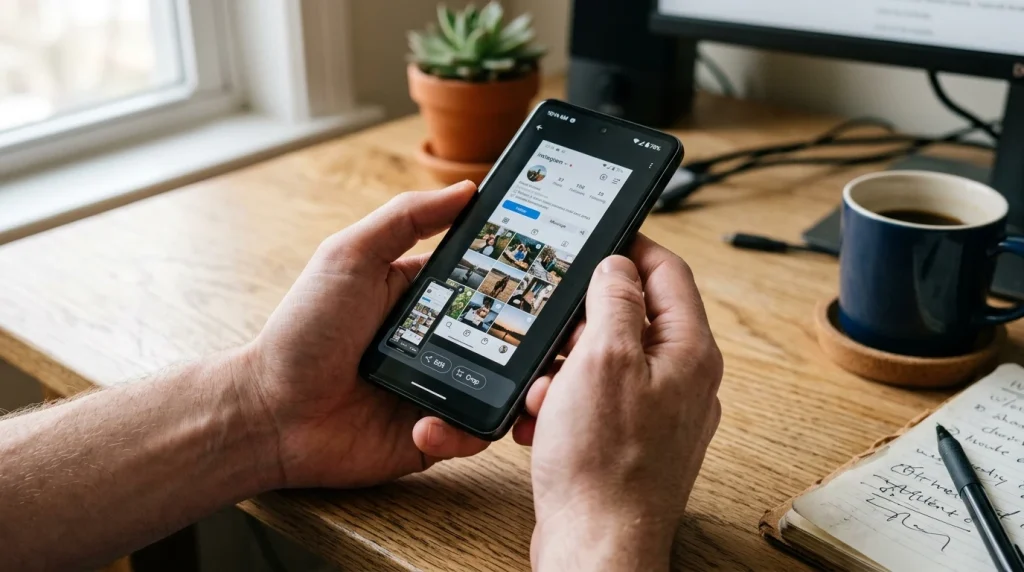
Jak udělat print screen na mobilu: Návod pro všechny značky
Přesměrování hovorů na jiné číslo: Návod krok za krokem
Jak zrušit přesměrování hovorů: Rychlý návod a kódy
SIM karta a výběr operátora: Kompletní srovnání a tipy
Jak přesměrovat hovory: Návod pro Android i GSM kódy
Přesměrování hovorů na mobilu: Kompletní přehled a návod
Automaticke nahravanie hovorov: Kompletní návod a průvodce
Kde najdem stiahnute subory: Kompletní návod a průvodce
Aktualizace aplikací: Kompletní návod a průvodce
Doporučené pilíře (Začněte zde)
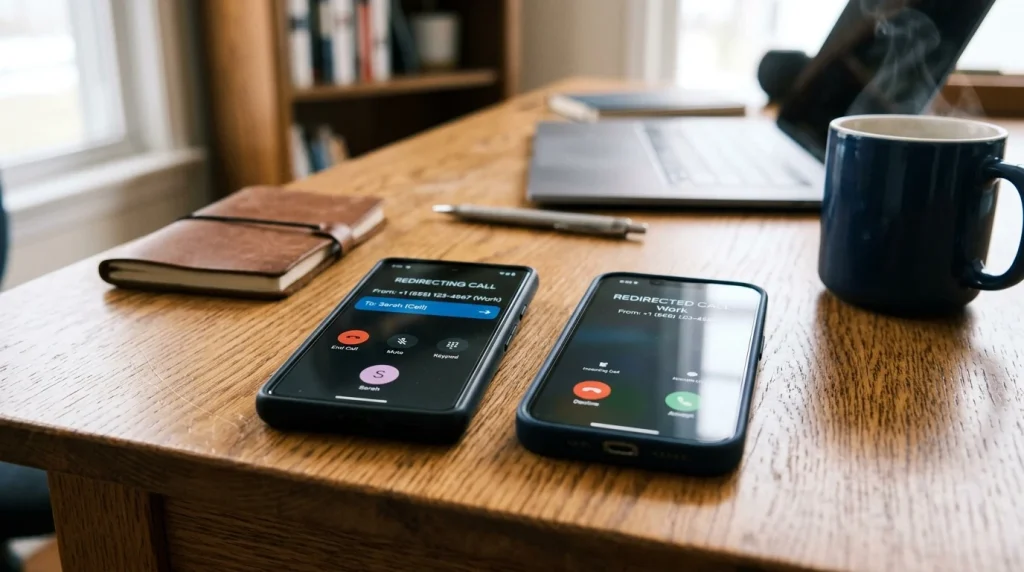
Přesměrování hovorů na mobilu
Kompletní přehled systémového nastavení a GSM kódů pro přesměrování při nedostupnosti či obsazení.
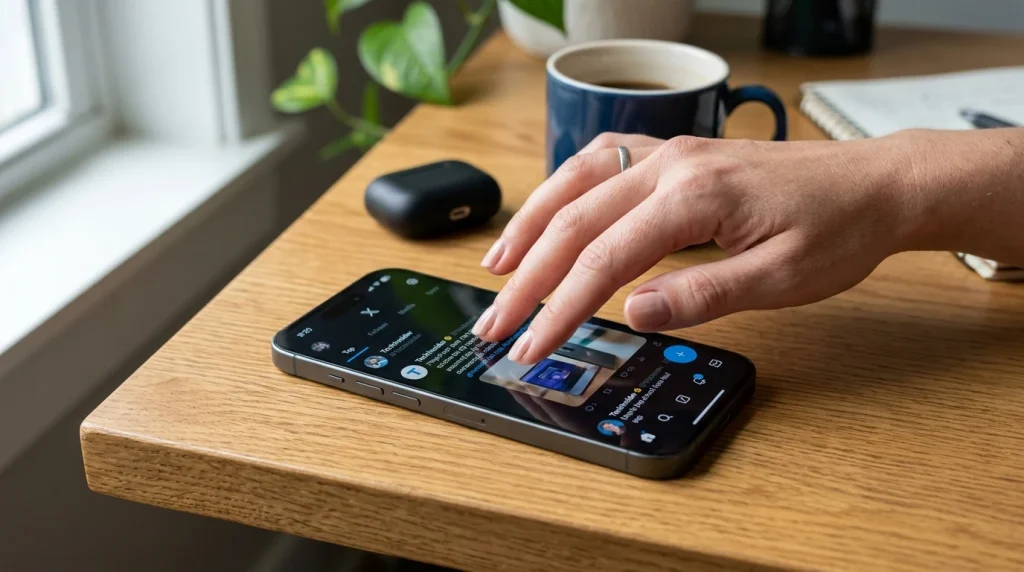
Jak udělat print screen na mobilu
Postup pořizování snímků obrazovky pro všechny přední značky (Samsung, Xiaomi, Apple, Motorola).
SIM karta a výběr operátora
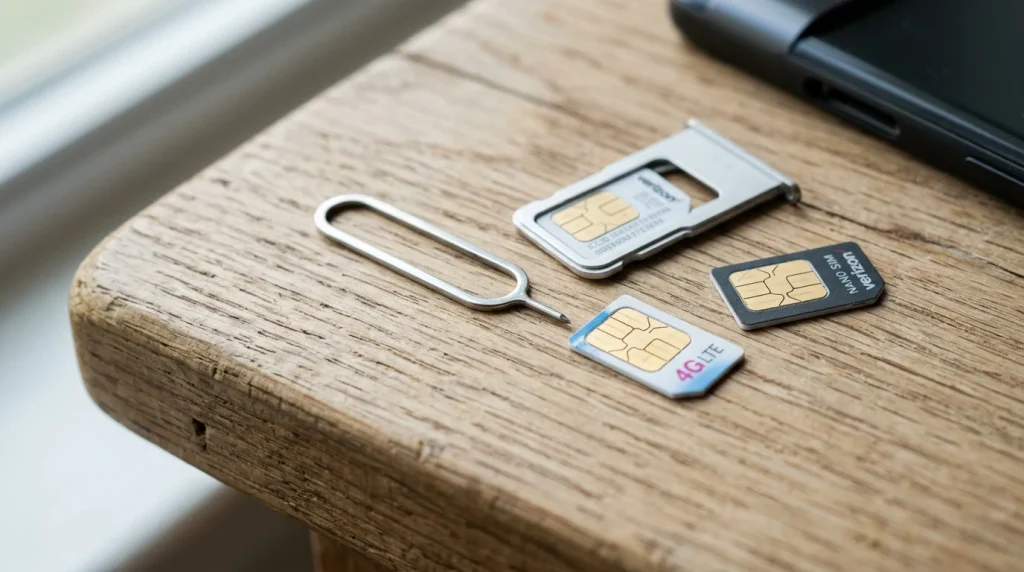
Srovnání nanoSIM a eSIM profilů, nastavení APN pro mobilní data a roamingové tarify.
Aktualizace aplikací na telefonu
Pravidla pro automatické stahování záplat přes Wi-Fi a zabezpečení systému před zranitelnostmi.
Systémová konfigurace chytrého telefonu: Správa sítě, hovorů a datových toků
Nastavení chytrého telefonu funguje jako centrální nervový uzel zařízení, kde se sbíhají hardwarové parametry radiového modemu (Baseband Processor) a softwarové oprávnění jednotlivých aplikací. Standardizace telekomunikačních protokolů 3GPP zajišťuje, že klíčové síťové služby, jako je přesměrování hovorů (Call Forwarding) nebo čekání na lince (Call Waiting), lze ovládat nezávisle na značce telefonu přímo prostřednictvím standardizovaných USSD/GSM kódů odesílaných do ústředny mobilního operátora.
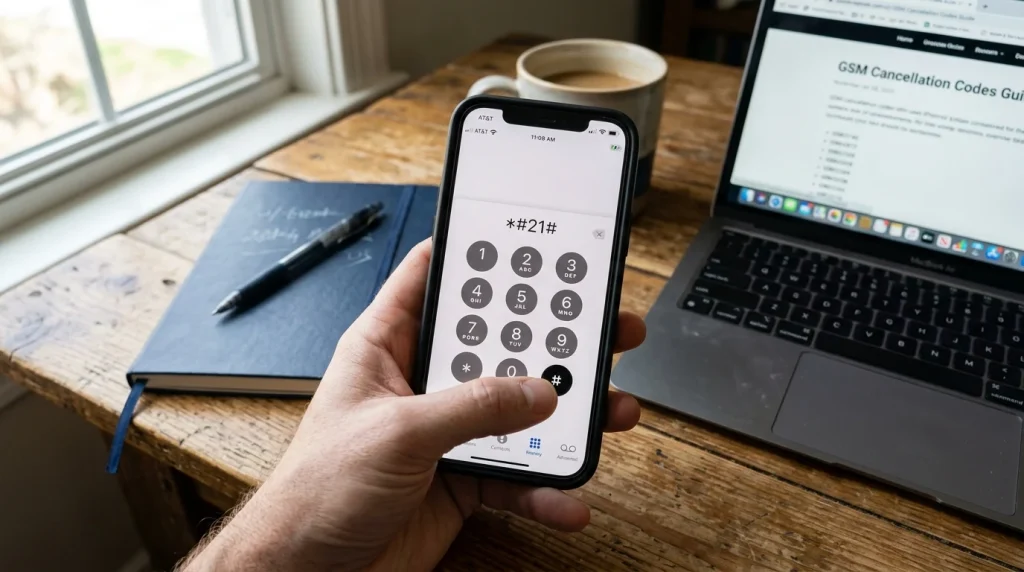
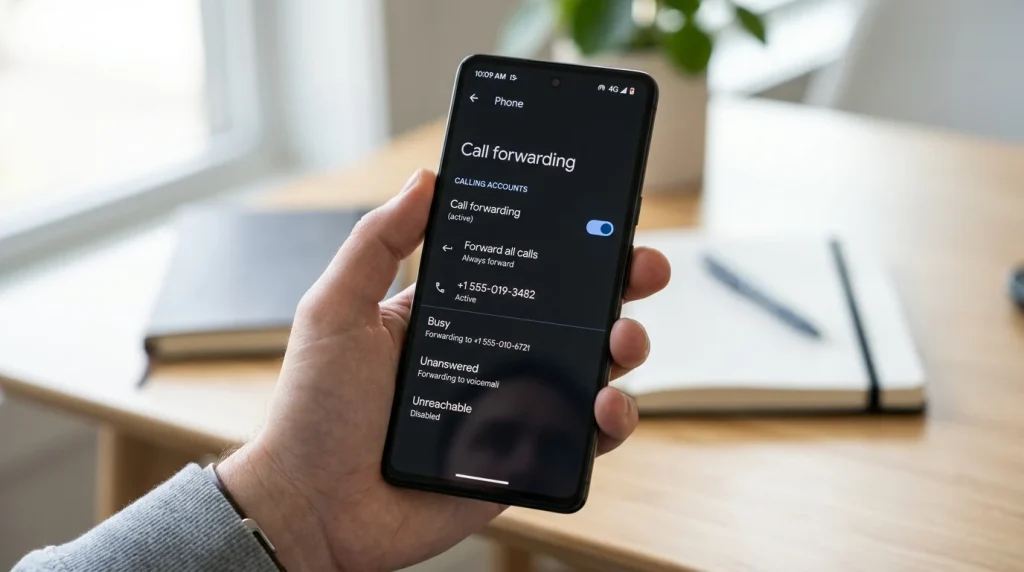
Při řešení firemní komunikace a dovolených představuje efektivní nástroj přesměrování hovorů pro Android i iPhone. Uživatel si může zvolit podmíněné přesměrování (např. když je telefon vypnutý či mimo signál) nebo absolutní přesměrování všech příchozích relací na jiné číslo. V případě potřeby návratu k výchozímu stavu stačí použít rychlý návod na zrušení přesměrování hovorů pomocí univerzálního kódu ##002#.
| Konfigurační oblast | Standard & Řídicí mechanismus | Doporučený provozní postup |
|---|---|---|
| Podmíněné přesměrování | GSM USSD standard (*61*, *62*, *67*) | Aktivace pouze při nedostupnosti nebo obsazeném tónu. |
| Zrušení všech přesměrování | Univerzální resetovací kód ##002# | Okamžité vyčištění všech aktivních přesměrování u operátora. |
| Záznam obrazovky & Gesta | Hardware Key Event & Přejetí dlaní | Kombinace tlačítek Power + Volume Down pro bleskový snímek. |
| Aktualizace & Úložiště | Package Manager & Storage Access Framework | Automatické aktualizace aplikací přes Wi-Fi pro úsporu dat. |
Kromě síťových služeb pokrývá tato sekce každodenní produktivní návyky. Pro rychlé zachycení potvrzení plateb či zpráv využijete detailní přehled gest a zkratek pro printscreen na mobilu. V případě správy stažených dokumentů, faktur a příloh vám pomůže průvodce kde najít stažené soubory v telefonu, a pro přehled o legislativních a technických pravidlech nahrávání hovorů je připraven rozbor automatického nahrávání hovorů v mobilech.
Přehled témat a návodů pro nastavení telefonu
Hovory, Sítě & Operátoři
Často kladené otázky k nastavení telefonu
Jaký je univerzální kód pro okamžité zrušení všech přesměrování hovorů?
Univerzální standardní kód je ##002#. Zadejte jej do číselníku telefonu jako běžné telefonní číslo a stiskněte tlačítko pro vytáčení. Během několika sekund operátor potvrdí zrušení všech aktivních podmíněných i nepodmíněných přesměrování.
Jak nejrychleji pořídit snímek obrazovky na moderním telefonu?
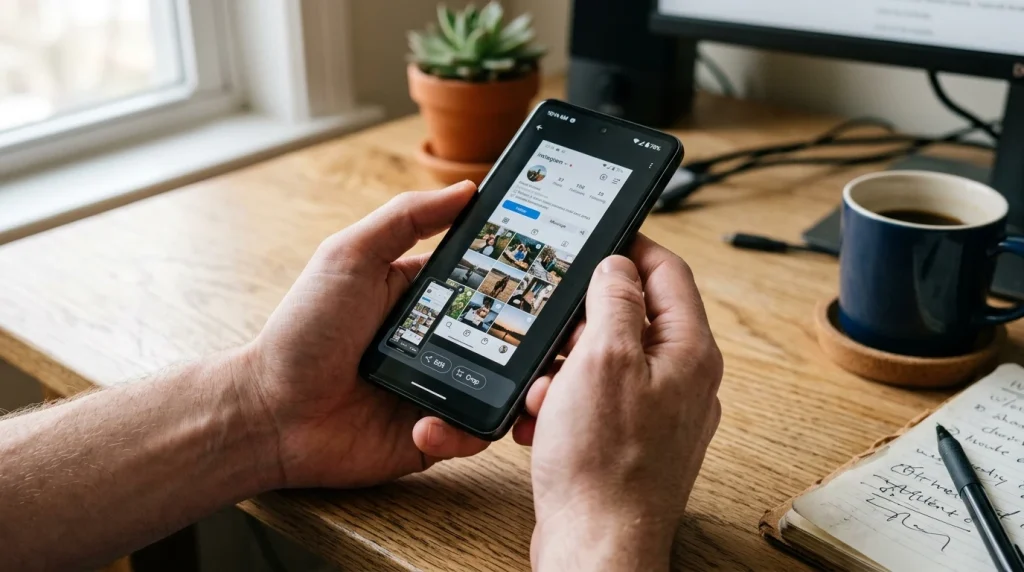
U drtivé většiny zařízení se systémem Android i iOS funguje současné krátké stisknutí bočního tlačítka napájení a tlačítka pro snížení hlasitosti (Volume Down). Na telefonech Samsung lze navíc využít gesto přejetí hranou dlaně přes displej.
Proč se nedaří přesměrovat hovory v roamingu?
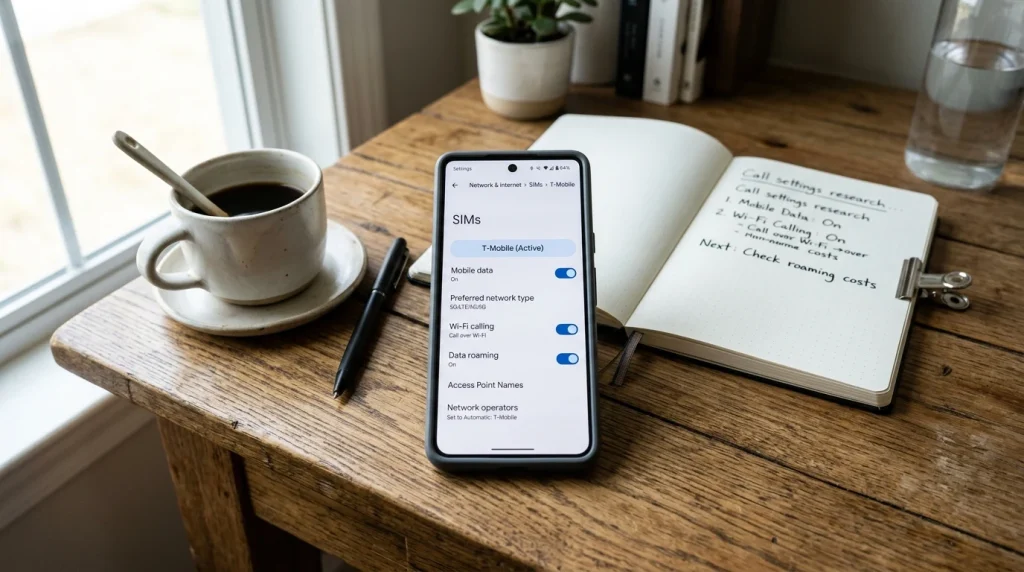
V zahraničí mohou zahraniční partnerské sítě blokovat USSD kódy operátora. Doporučuje se nastavit nepodmíněné přesměrování ještě před odjezdem z domovské země nebo využít samoobsluhu operátora v mobilní aplikaci či na webu.
Kde najdu soubory stažené z internetového prohlížeče v mobilu?
Všechny stažené soubory systém ukládá do výchozí systémové složky „Download“ (Stažené položky). Otevřete aplikaci Správce souborů (Moje soubory na Samsungu nebo Soubory na iOS/čistém Androidu), kde je složka dostupná na hlavní obrazovce.