
Vytvořeno s pomocí AI. Tento obsah byl připraven pomocí umělé inteligence a redakčně zkontrolován. Redakční odpovědnost: MobilTown.cz.
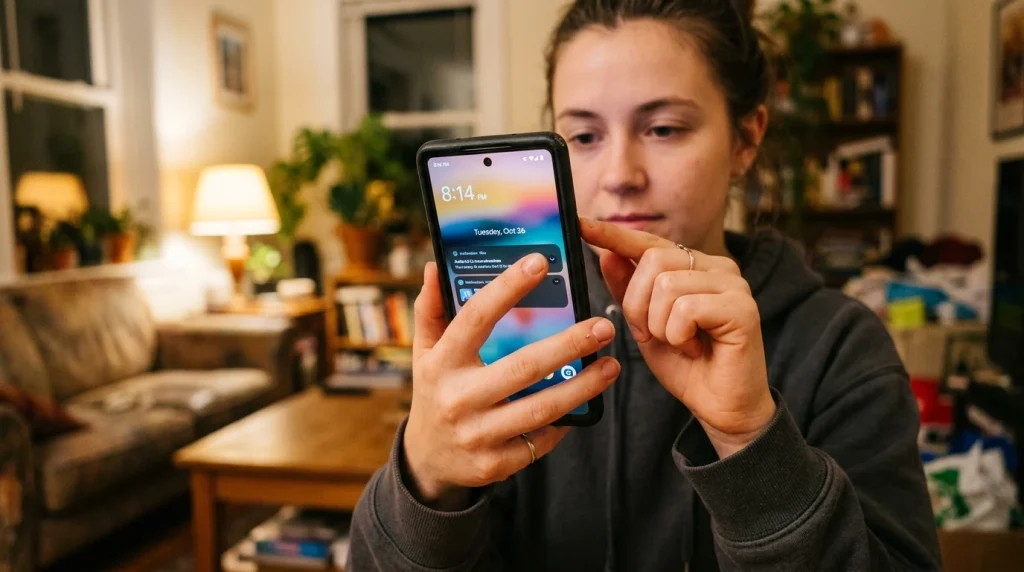
Print screen na mobilu (snímek obrazovky / screenshot) je digitální zachycení aktuálního vizuálního obsahu zobrazeného na displeji chytrého telefonu. Provádí se stisknutím fyzické hardwarové kombinace tlačítek (Power + Volume Down), systémovým gestem nebo přes rychlou nabídku v notifikační liště.
Ať už potřebujete uložit potvrzení o zaplacení, zachytit vtipnou konverzaci, vyfotit recept z webu nebo uložit herní skóre, pořízení snímku obrazovky je jednou z nejpoužívanějších funkcí každého chytrého telefonu. Přestože základní mechanismus v Androidu i iOS vychází ze stejného principu, jednotliví výrobci nabízejí praktická gesta a pokročilé nástroje pro posuvné (dlouhé) snímky celých webových stránek. V tomto detailním průvodci si ukážeme všechny způsoby pořízení screenshotu na všech populárních značkách telefonů.
Univerzální metoda pro Android: Hardwarová tlačítka
Na 99 % všech telefonů se systémem Android funguje spolehlivá univerzální klávesová zkratka:
- Otevřete obrazovku nebo aplikaci, kterou chcete zachytit.
- Stiskněte současně Zapínací tlačítko (Power) a Tlačítko pro snížení hlasitosti (Volume Down).
- Obrazovka krátce blikne, ozve se zvuk závěrky (pokud nemáte tichý režim) a ve spodní části se zobrazí náhledový pruh s možnostmi úpravy, oříznutí a sdílení.
Jak udělat print screen podle značky vašeho telefonu
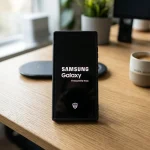
1. Telefony Samsung Galaxy (One UI)
- Přejetí dlaní přes displej: Přeječte hranou dlaně z pravého okraje obrazovky doleva (aktivace v Nastavení → Rozšířené funkce → Pohyby a gesta → Uložit obrazovku dlaní).
- Boční panel Edge: Vysuňte panel Edge a zvolte nástroj Inteligentní výběr (Smart Select) pro zachycení obdélníkového výřezu nebo animovaného GIFu.
2. Telefony Xiaomi, Redmi a POCO (HyperOS / MIUI)
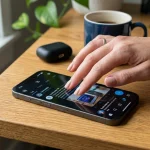
- Gesto třemi prsty: Položte tři prsty na displej a přeječte jimi shora dolů. Okamžitě se vytvoří snímek.
- Částečný snímek: Podržením tří prstů na displeji můžete prstem nakreslit libovolný tvar výřezu (kruh, obdélník).
3. Google Pixel a čistý Android
- Z nabídky spuštěných aplikací: Přeječte prstem ze spodní části nahoru pro zobrazení otevřených aplikací a klepněte na tlačítko Snímek obrazovky pod náhledem aplikace.
- Poklepání na zadní stranu (Quick Tap): V nastavení gest můžete aktivovat pořízení screenshotu dvojitým poklepáním prstem na zadní kryt telefonu.
Jak pořídit dlouhý posuvný snímek celé stránky (Scrollshot)
Pokud potřebujete vyfotit dlouhý článek, PDF nebo chat, který se nevejde na jednu obrazovku:
- Pořičte standardní screenshot (Power + Volume Down).
- V plovoucím panelu ve spodní části displeje klepněte na ikonu posouvání (dvě šipky dolů nebo nápis „Posunout“).
- Telefon automaticky odroluje stránku dolů a snímky plynule spojí do jednoho velkého obrázku.
- Klepnutím na obrazovku posouvání zastavíte a výsledný snímek uložíte.
Kde v telefonu najít uložené snímky obrazovky
Všechny pořízené screenshoty se automaticky ukládají do interní paměti zařízení. Najdete je:
- V aplikaci Galerie / Google Fotky v samostatném albu Snímky obrazovky (Screenshots).
- Ve Správci souborů v systémové cestě
/Pictures/Screenshots/nebo/DCIM/Screenshots/.
Srovnávací tabulka metod pořízení print screenu
| Metoda | Rychlost | Podpora na značkách | Výhody |
|---|---|---|---|
| Power + Volume Down | Okamžitá | 100 % všech Android telefonů | Funguje v každé aplikaci i na zamykací obrazovce |
| Gesto třemi prsty | Blesková | Xiaomi, Motorola, Realme, OnePlus | Neopotřebovává fyzická tlačítka telefonu |
| Přejetí dlaní | Rychlá | Samsung Galaxy | Intuitivní bezdotykové ovládání |
| Posuvný snímek (Scroll) | Střední | Všechny moderní verze Androidu | Zachytí celou webovou stránku do jednoho souboru |
Úprava, anotace a bezpečné sdílení screenshotů
Moderní chytré telefony obsahují vestavěný editor, který se otevře ihned po vytvoření snímku. Umožňuje:
- Rozmazání citlivých údajů: Nástrojem mozaiky nebo černého zvýrazňovače můžete skrýt adresy, hesla či bankovní účty.
- Přidání textu a geometrických tvarů: Snadno zvýrazníte podstatnou část formuláře šipkou nebo červeným obdélníkem.
- Rychlé sdílení a automatické smazání: Po odeslání snímku přes zprávy můžete aktivovat volbu automatického odstranění z paměti telefonu.
Pro více užitečných rad ohledně správy souborů a aplikací si přečtěte také náš článek o tom, co je to Android v telefonu a k čemu slouží.
Pokročilá práce se snímky obrazovky a správa úložiště
Pořízené screenshoty mohou v průběhu měsíců zaplnit nemalou část vnitřní paměti vašeho telefonu. Zde je několik tipů pro efektivní organizaci:
- Využívejte automatické zálohování vybraných složek v aplikaci Google Fotky nebo Microsoft OneDrive.
- Jednou za čas zkontrolujte složku Snímky obrazovky a odstraňte nepotřebné náhledy a jednorázová potvrzení.
- Pro rychlé vyhledání textu uvnitř screenshotů využijte funkci Google Lens, která dokáže rozpoznat a zkopírovat jakýkoliv text z obrázku do schránky.
Často kladené otázky (FAQ)
Proč mi aplikace v telefonu nedovolí udělat print screen?
Bankovní aplikace, streamovací služby (Netflix, HBO Max) a anonymní karty prohlížeče blokují pořizování screenshotů z bezpečnostních důvodů (ochrana platebních údajů a autorských práv DRM) pomocí systémového příznaku FLAG_SECURE.
V jakém formátu se snímky obrazovky ukládají?
Většina telefonů ukládá screenshoty ve formátu PNG nebo vysoce komprimovaném JPG, což zajišťuje maximální ostrost písma a detailů.
Jak udělat print screen, když mi nefungují tlačítka?
Stáhněte horní notifikační lištu a klepněte na ikonu Snímek obrazovky v rychlých přepínačích, případně požádejte hlasového asistenta (Google Assistant: „Take a screenshot“).
Získejte naše nejnovější články, návody a tipy přednostně ve vyhledávání Google a v AI přehledech.