
Produced with AI. This article was artificially generated. Editorial responsibility: MobilTown.cz.
Moje uložené položky v chytrém telefonu s Androidem označují souhrn stažených souborů, uložených záložek, multimédií a offline obsahu spravovaného v interní paměti zařízení nebo v jednotlivých aplikacích. Přístup k nim probíhá primárně přes vestavěného správce souborů (Files by Google), složku Download a dedikované sekce kolekcí v aplikacích.
Často se stává, že si z internetu stáhnete důležitý PDF dokument, letenku, vstupenku na koncert, obrázek nebo si uložíte článek k pozdějšímu přečtení, ale po několika dnech marně tápete, kam se položka uložila. Operační systém Android nabízí přehledný systém správy souborů i samostatné sekce pro uložený obsah napříč nainstalovanými aplikacemi. Tento podrobný návod vám ukáže, kde přesně své uložené položky najdete a jak je efektivně organizovat, zálohovat a promazávat.
Kde v telefonu hledat stažené soubory a dokumenty
Všechny soubory stažené z webových prohlížečů, e-mailových příloh nebo komunikačních programů směřují primárně do centrální systémové složky Download (Stažené položky). Tato složka je přístupná všem aplikacím, které mají oprávnění ke čtení úložiště.
Krok za krokem: Jak otevřít složku stažených souborů
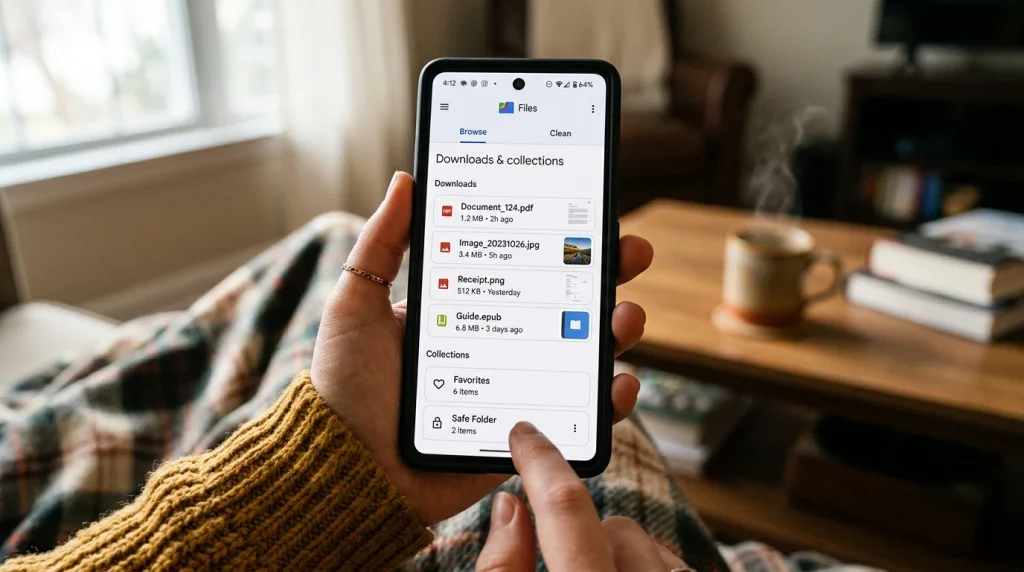
- Otevřete v telefonu aplikaci Správce souborů (na čistém Androidu a telefonech Google Pixel / Xiaomi se obvykle nazývá Files nebo Files by Google, na zařízeních Samsung Moje soubory).
- Na hlavní obrazovce klepněte na kategorii Stažené položky (Downloads).
- Zde uvidíte chronologicky seřazený seznam všech naposledy stažených souborů, obrázků, faktur a PDF dokumentů.
- Pomocí ikony tří teček v pravém horním rohu můžete soubory filtrovat podle velikosti, data úpravy nebo abecedního pořadí.
Uložené položky v aplikacích a na sociálních sítích
Kromě klasických fyzických souborů v paměti telefonu existují tzv. virtuální uložené položky v konkrétních aplikacích. Tyto položky nezabírají místo jako samostatné soubory v galerii, ale jsou navázány na váš cloudový profil.
1. Uložené položky v Google Chrome
V prohlížeči Google Chrome naleznete stažené webové stránky a soubory klepnutím na tři tečky vpravo nahoře → Stažené položky. Pokud si ukládáte oblíbené weby k budoucímu čtení, hledejte je v sekci Záložky, kde si můžete vytvářet přehledné tematické složky.
2. Sbírky a uložené položky Google (Google Collections)
Aplikace Google a funkce Google Discover nabízejí možnost ukládat zajímavé články, recepty a obrázky do tzv. Sbírek (Kolekcí). Najdete je velmi snadno:
- Otevřete aplikaci Google nebo vyhledávací panel na domovské obrazovce.
- Ve spodní navigační liště klepněte na záložku Uloženo (Saved).
- Zde máte okamžitý přístup ke všem uloženým odkazům, oblíbeným obrázkům a uloženým místům z Google Map.
3. Uložený obsah na sociálních sítích (Facebook a Instagram)
V aplikacích sociálních sítí se obsah ukládá do privátních záložek profilu:
- Facebook: Otevřete hlavní nabídku (tři čárky) a zvolte položku Uložené, kde uvidíte příspěvky, videa i odkazy rozdělené do kolekcí.
- Instagram: Přejděte na svůj profil, klepněte na menu v pravém horním rohu a vyberte možnost Uloženo. Příspěvky můžete řadit do vlastních kolekcí.
Přehledná tabulka umístění uložených položek v Androidu
| Typ obsahu | Výchozí systémové umístění | Doporučená aplikace pro správu | Způsob zálohování |
|---|---|---|---|
| PDF a dokumenty | /storage/emulated/0/Download/ | Files by Google / Adobe Acrobat | Google Disk / Microsoft OneDrive |
| Fotografie a videa z fotoaparátu | /DCIM/Camera/ a /Pictures/ | Google Fotky / Galerie | Automatická synchronizace Google Photos |
| Hlasové zprávy a nahrávky | /Music/ nebo /Recordings/ | Výchozí Hlasový záznamník | Lokální záloha / Cloudové úložiště |
| Webové záložky a offline stránky | Interní databáze prohlížeče | Google Chrome / Mozilla Firefox | Synchronizace přes Google / Firefox účet |
| Offline mapové podklady | Data aplikace Mapy | Mapy.cz / Google Mapy | Přímo v aplikaci pro offline navigaci |
Jak efektivně uvolnit místo smazáním starých uložených položek
Postupem času se ve složce Download hromadí staré PDF manuály, nepotřebné instalační balíčky APK a zapomenuté stažené soubory, které mohou zabírat gigabajty cenného místa v úložišti. Pro bezpečné a rychlé pročištění paměti postupujte následovně:
- Otevřete aplikaci Files by Google.
- Klepněte na záložku Vyčistit v levém dolním rohu obrazovky.
- Aplikace automaticky zanalyzuje paměť a navrhne smazání duplicitních souborů, velkých nepoužívaných souborů a dočasné mezipaměti.
- Prohlédněte si navržené položky a jedním klepnutím nepotřebná data bezpečně odstraňte.
Pokud potřebujete komplexní obnovu úložiště nebo řešíte potíže s pomalým systémem, doporučujeme přečíst si náš podrobný návod na jak provést wipe cache partition a obnovit tovární nastavení.
Často kladené otázky (FAQ)
Kde najdu soubory a média stažená z WhatsAppu?
V moderních verzích Androidu jsou multimédia z WhatsAppu uložena v systémové cestě Interní úložiště → Android → media → com.whatsapp → WhatsApp → Media, přičemž přijaté obrázky a videa se automaticky zobrazují přímo ve vaší galerii telefonu.
Proč se mi v galerii nezobrazují některé stažené obrázky?
Nejčastějším důvodem je přítomnost skrytého souboru s názvem .nomedia ve složce se staženými soubory, který zabraňuje skenování mediální knihovnou, případně je nutné restartovat zařízení pro obnovení indexu fotografií.
Jak přesunout moje uložené položky na paměťovou SD kartu?
V aplikaci Správce souborů dlouhým stiskem označte požadované položky ve složce Download, klepněte na volbu Přesunout, vyberte jako cílové úložiště SD karta a potvrčte cílovou složku.
Získejte naše nejnovější články, návody a tipy přednostně ve vyhledávání Google a v AI přehledech.